Claude Code 快速上手
三步完成从安装到使用:安装 → 配置 API → 启动。
遇到连接失败先看这里
如果启动时出现下图这种报错:
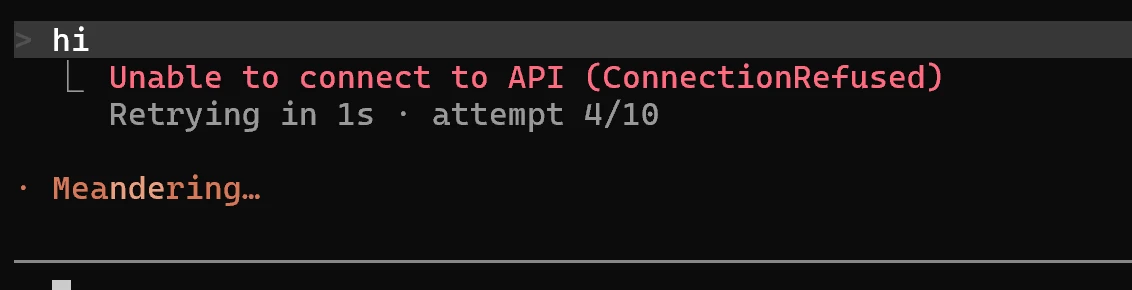
Unable to connect to API (ConnectionRefused)
Retrying in 1s · attempt 4/10
这是网络问题,按以下顺序排查:
- 开了梯子的,关掉梯子再试
- 没开梯子的,开启梯子再试
- 仍不行,开启代理软件的网卡 TUN 模式(系统级代理),而非仅浏览器代理
步骤一:安装
安装 Git(按平台准备)
Windows 原生环境
Claude Code 在 Windows 原生环境下依赖 Git for Windows。
下载地址:Git for Windows,全程默认选项安装。
git --version
安装 Claude Code
原生安装脚本为官方推荐方式,安装后会自动保持更新。
macOS / Linux / WSL
curl -fsSL https://claude.ai/install.sh | bash
Windows PowerShell
irm https://claude.ai/install.ps1 | iex
Windows CMD
curl -fsSL https://claude.ai/install.cmd -o install.cmd && install.cmd && del install.cmd
也可以使用包管理器安装:
Homebrew (macOS)
brew install --cask claude-code
WinGet (Windows)
winget install Anthropic.ClaudeCode
或使用 npm 全局安装(全平台通用,安装后命令名为claude):
npm install -g @anthropic-ai/claude-code
验证:
claude --version
Windows 原生环境需要先安装 Git for Windows;WSL 环境不需要。完整说明见配置参考。
步骤二:配置 API
使用 API 中转站与官方账号二选一。已有官方账号直接运行
claude登录即可,无需以下配置。
本站默认使用 CC Switch 统一管理所有环境的 API 配置,无需再分别编辑工具配置文件。查看 CC Switch 统一配置 →
配置步骤:
- 打开 CC Switch,点击"添加配置",框架选择Claude Code
- 请求地址填写
https://duoapi.zeabur.app(不要以/结尾) - 填写 API Key(
sk-xxx),分组选择default - 点击添加,应用后重启终端
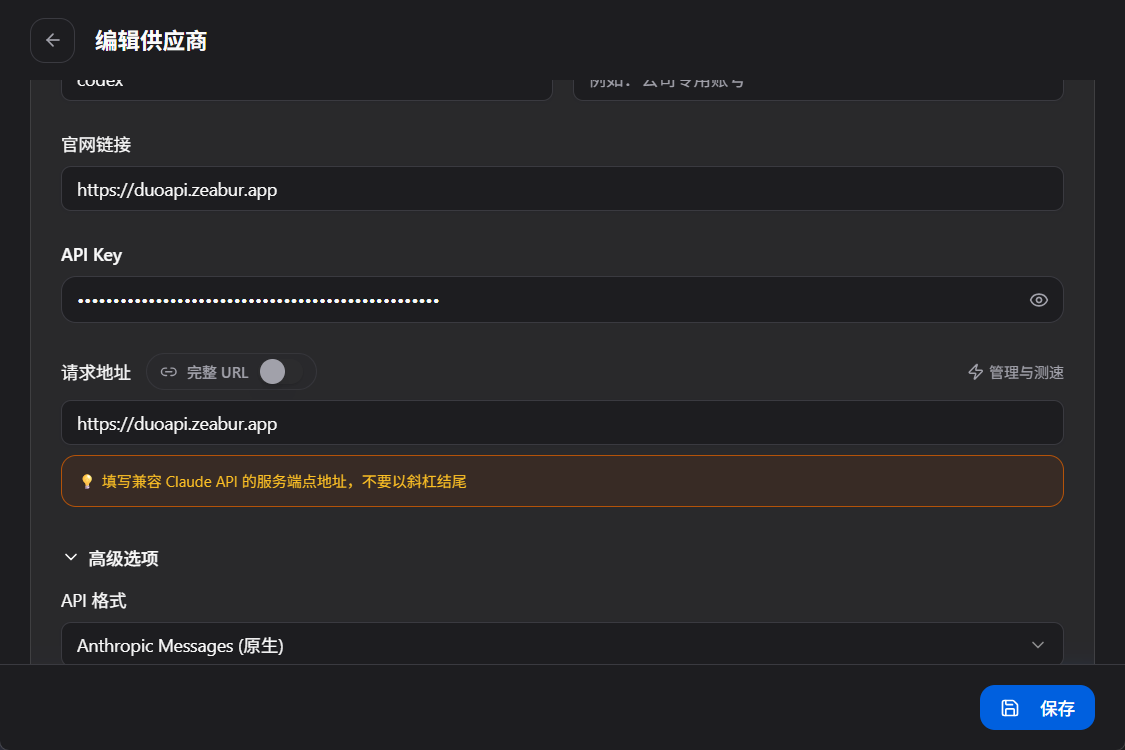
当前令牌分组只有
default和codex0.3两个。Claude Code 使用default;Codex Go / Plus / Pro 号池使用codex0.3。完整说明见CC Switch 统一配置。
手动配置方式(settings.json / 环境变量)仅在排障或高级自定义时使用,见配置参考。
步骤三:启动
claude
常用命令
| 命令 | 说明 |
|---|---|
/model | 切换模型(opus / sonnet / haiku) |
/model sonnet[1m] | 切换 1M 超长上下文版本 |
/cost | 查看当前令牌用量 |
/compact | 压缩上下文,释放空间 |
/resume | 恢复历史对话 |
/clear | 清空当前对话 |
支持的模型
| 模型 | 适用场景 |
|---|---|
claude-opus | 复杂任务,能力最强 |
claude-sonnet | 日常开发,性能与成本平衡(推荐) |
claude-haiku | 工具调用时自动切换,无需手动选择 |
Claude Code 默认使用
default分组;Codex Go / Plus / Pro 号池使用codex0.3分组。
下一步
| 页面 | 内容 |
|---|---|
| CC Switch 统一配置 | 默认配置入口、渠道与模型对应关系 |
| 配置参考 | 手动配置文件、环境变量、其他安装方式 |
| 进阶配置 | CLAUDE.md、MCP 扩展、Hooks、自定义命令 |
| 推荐工具 | CC Switch、AI Session Viewer、ZCF |